
TASKalfa MZ7001ci/MZ6001ci/MZ5001ci/MZ4001ci/MZ3501ci/MZ2501ci
先進且快速的掃描功能
更快速、更聰明、更方便。
-
利用 AI 技術優化文件數位化流程
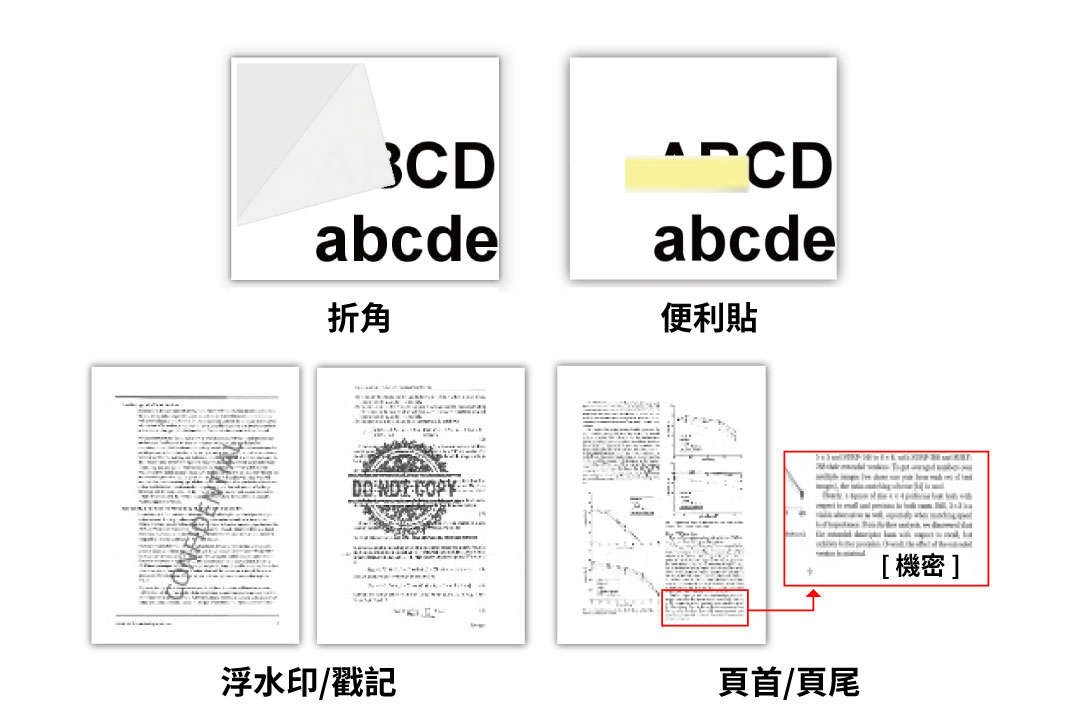
●偵測掃描失敗
自動偵測到掃描文件有折角或便利貼造成的影像瑕疵,掃描會立即停止,並提供確認指引通知。(本功能僅限送稿機)
●機密文件掃描偵測
設備可即時辨識文件中的「Confidential/機密」浮水印,於掃描或影印前自動阻擋輸出,從源頭防止機密資料外洩。搭配選購 OCR 套件,可進一步辨識特定語言與機密文字位置,提升防護精準度。
-
證件掃描
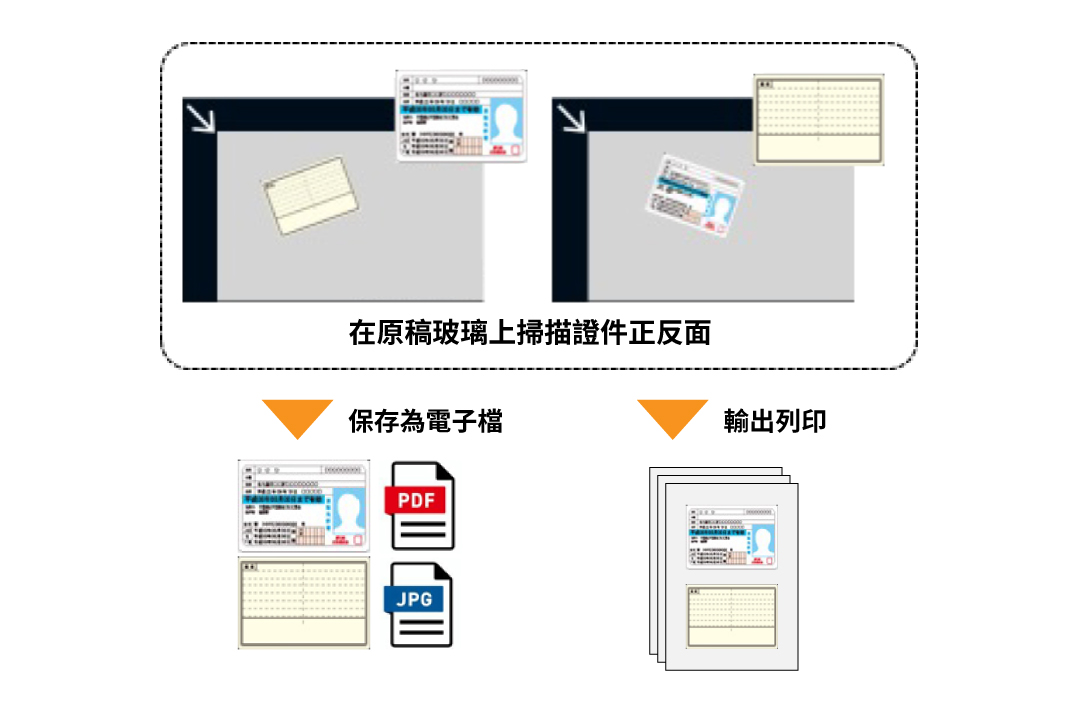
支援證件影印掃描,即使放置位置歪斜,也能自動校正角度,並將正反面對齊於同一頁。
-
手寫文字增強掃描
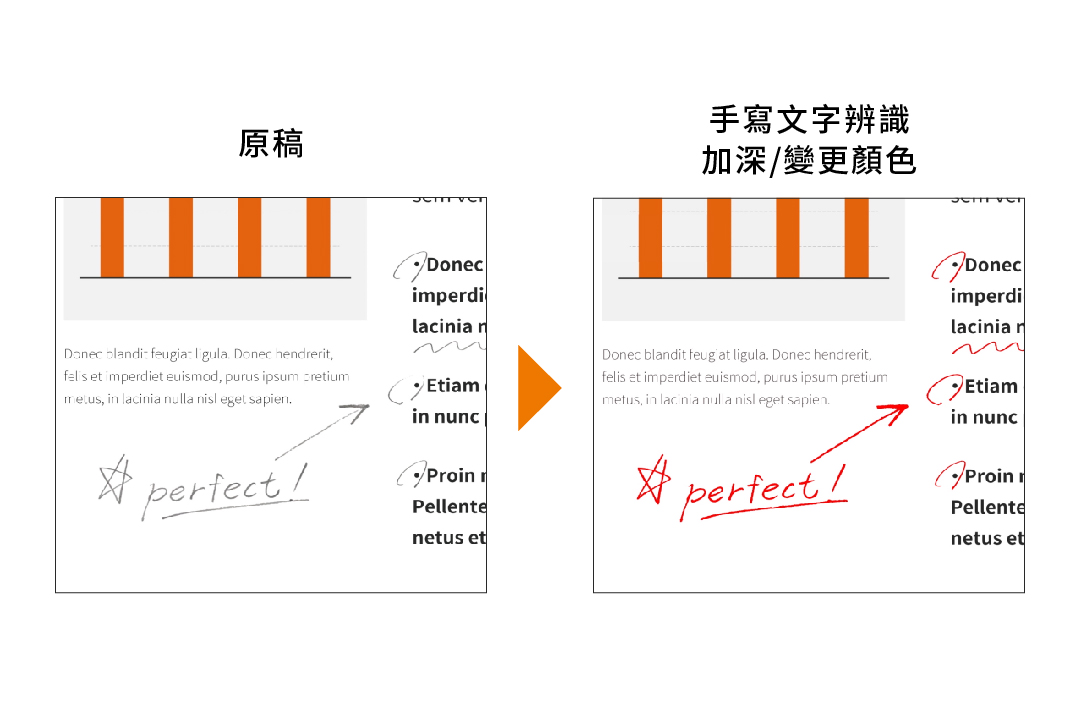
附有手寫筆跡的文件在掃描後經常會模糊或不清晰,使手寫內容難以閱讀。透過 Taskalfa MZ7001ci 系列的 AI 技術,掃描附有手寫文字的文件時,可針對手寫內容加深或變更顏色。也可以將文字變更為背景色達到消除文字的效果。
-
多重裁剪掃描
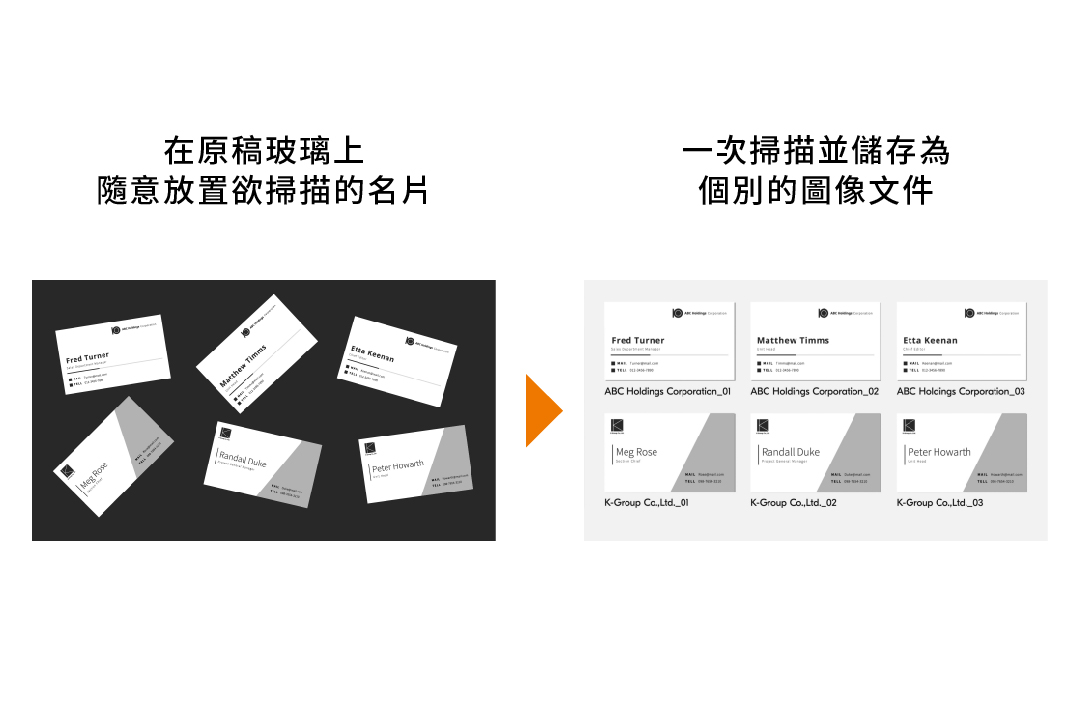
可以在原稿玻璃上放置最多16張名片或小稿件,一次掃描完成,並逐一自動裁剪校正。非常適用於收據、名片等資料的處理。
-
直覺的掃描操作
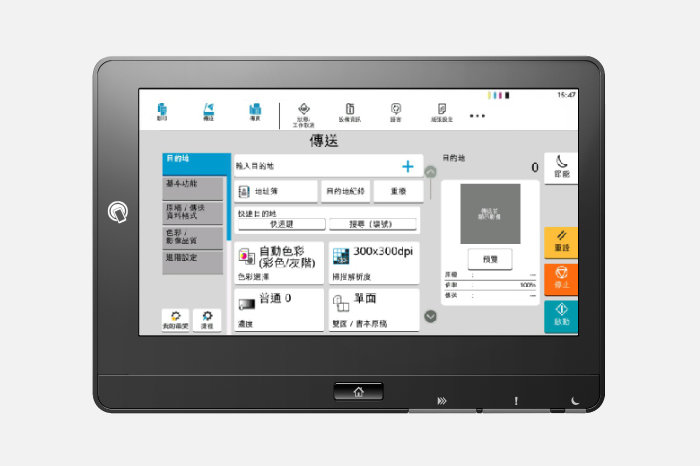
清楚明瞭的介面,能夠直覺地設定掃描目的地與文件格式。透過「重送目的地」功能,可以選擇發送過的目的地,快速重新發送。
-
更快速、更有效率的掃描
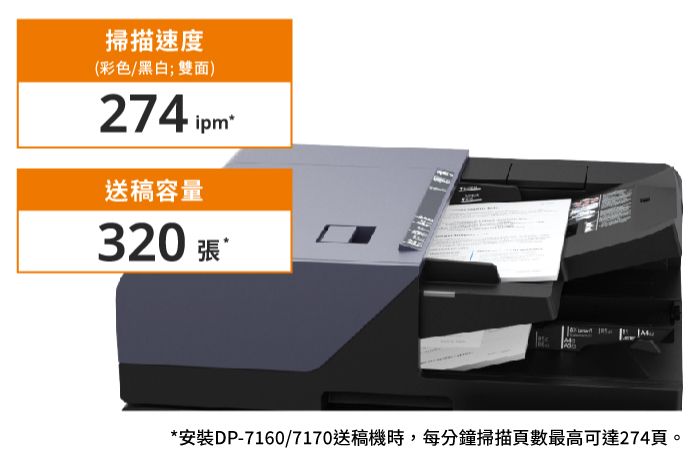
DP-7160/7170 送稿機具雙面同步掃描功能,每分鐘最高可完成 274 頁彩色/黑白文件(A4/300dpi)掃描作業,容量高達 320 張,讓您能有效率地處理大量掃描與影印作業。
-
自動偵測多張進紙和訂書針
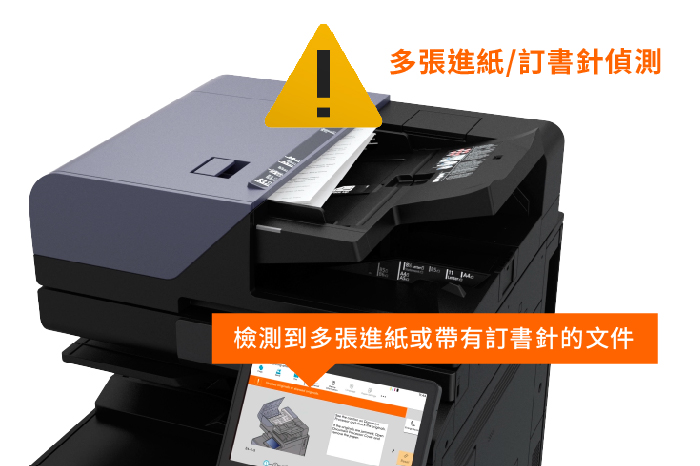
選購的 DP-7170 自動送稿機具多張進紙與訂書針自動偵測功能,偵測到多張進紙和有訂書針的文件時,將會自動暫停作業並在面板上顯示通知。
自動判別非標準尺寸文件
使用自動送稿器掃描非標準尺寸文件時,系統會自動偵測文件尺寸大小。讓您在掃描收據、票據及各種特殊尺寸文件時,不需再額外手動輸入尺寸。
支援多種檔案格式
掃描後的文件可依您的需求轉換成多種格式,包括高壓縮 PDF、加密 PDF、全文搜索 PDF*、MS Office 文件(Word/Excel/PowerPoint)*、XPS、TIFF 以及 JPEG。
* 需選購OCR掃描啟用套件
最多可登錄 2000 個地址簿及 500 個群組
可將 email、SMB/FTP 資料夾或傳真號碼設定為傳送地址,最多可設定 2,000 個一般地址和500個群組地址。支援將資料一次同時傳送到多個目的地,您也可以將至多 1,000 個常用地址設定為快捷鍵。
靠近文件邊緣的資料也能掃描
若文件上有較靠近紙張邊緣的文字或圖像,可以調整文件掃描邊距,完整掃描整個頁面。
分割/連續掃描
可以將掃描的文件分隔成獨立的頁面,也能將分批掃描的文件合併成一個文件。
掃描跨頁為左右頁
掃描書籍的跨頁內容時,設備會自動檢測圖像並自動分隔排列成左右頁。
即使列印功能故障,也能繼續執行掃描工作。
若列印功能暫時出現問題或故障,您仍然可以繼續使用掃描和傳真功能。
滿足各種工作型態的掃描功能
支援將掃描資料傳送到各種目的地和裝置。
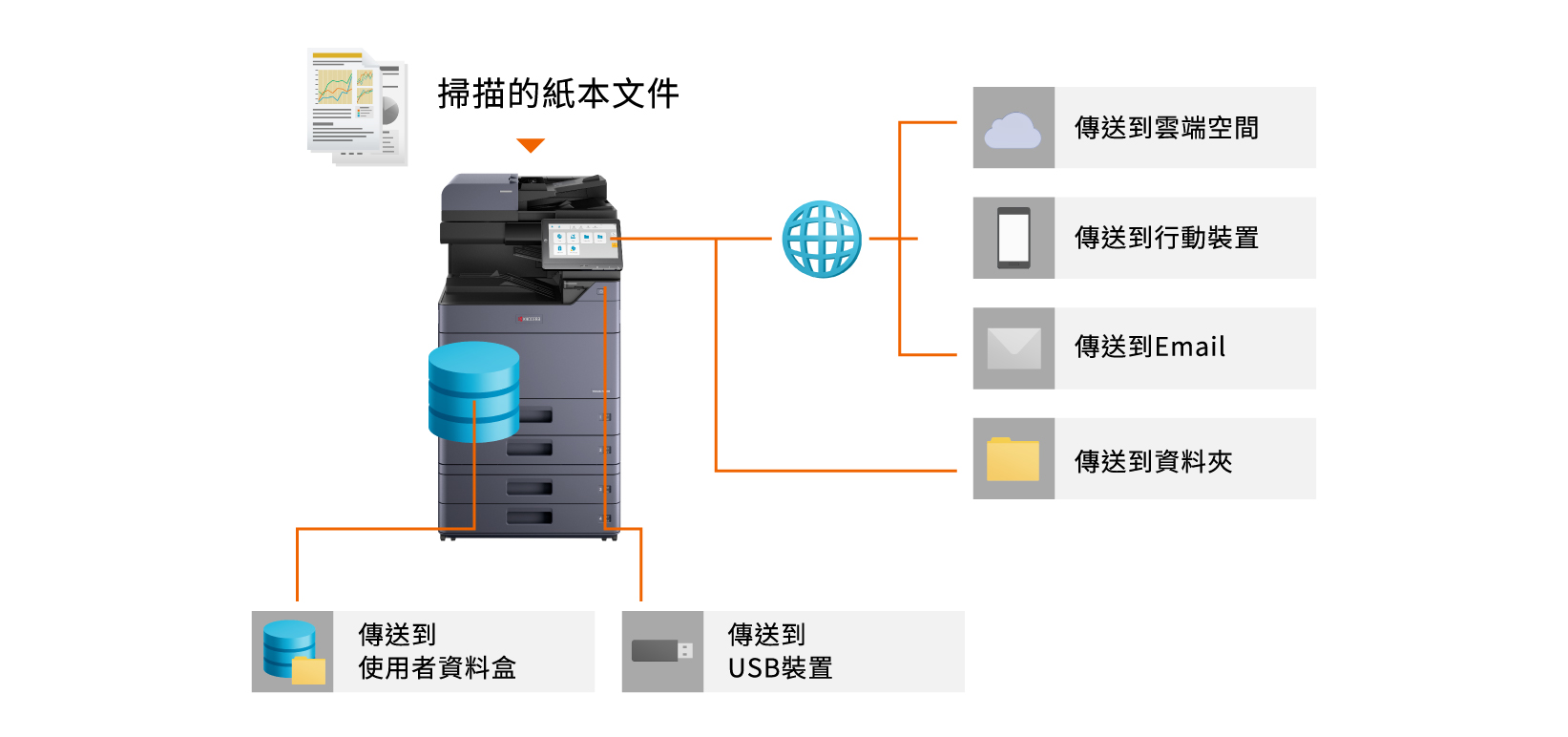
掃描至雲端
於複合機面板選擇「雲端列印*1」或「雲端文件管理*2」服務,可直接將掃描資料傳送到雲端空間中,無須從電腦端登入操作。
*1:選購Kyocera Cloud Print and Scan
*2:選購Kyocera Cloud Information Manager
掃描至行動裝置
透過免費的「KYOCERA Mobile Print」列印/掃描文件應用程式,您可以將掃描的文件從設備直接保存到行動裝置中。支援JPG、TIFF和PDF文件格式,也能將接收到的掃描文件透過行動裝置上email應用程式附加到信件中。
掃描至電子郵件
可以在地址簿中登錄電子郵件地址,將掃描的文件做為郵件的附件發送,您也能為郵件修改主旨和內容。
掃描到資料夾
可以將掃描的文件保存至網路共享的電腦資料夾中,也可以保存到網路硬碟(NAS)和伺服器中的共享資料夾中。
掃描至使用者資料盒
可以將掃描的文件保存到設備內的使用者資料盒中,您可以為單一使用者或團隊設定個別的使用者資料盒。使用者資料盒中的資料可以透過網路瀏覽器(COMMAND CENTER RX)下載,也可以發送下載資料的連結到電子郵件信箱,不用擔心容量超出郵件限制。
掃描至USB裝置
啟用此功能,可將掃描文件直接保存到USB裝置中。您也可以在設備上直接選取USB裝置子資料夾中的資料。
其他掃描功能
文件/傳送設定
● 原稿尺寸(自動偵測/自訂) ● 傳送尺寸(固定/自訂) ● 混合尺寸原稿(一次處理不同尺寸的文件)* ● 連續掃描(分批處理個別的掃描文件) ● 文件分割 ● 雙面掃描、掃描方向和裝訂方向設定 ● 原稿方向 ● 縮小/放大 ● 置中 ● 消除邊框(消除圖像周圍形成的黑色邊框) ● 全幅掃描(掃描滿版的原稿) ● 文件名稱輸入 ● 發送文件時添加主旨/內容 ● 跳過空白頁 ● 特長原稿(使用送稿機讀取特長尺寸的原稿)
* 與 DP-7140 不相容。
支援傳輸檔案格式
TIFF、JPEG、XPS/Open XPS、PDF(MMR壓縮/高壓縮)、加密PDF、OCR、MS Office文檔(Word/Excel/PowerPoint)、OOXML/OOXML(OCR)
原稿畫質
● 掃描解析度(600 dpi、400 dpi、300 dpi、200 dpi、200 × 100 dpi、200 × 400 dpi) ● 濃度 ● 原稿畫質(文字、文字+照片、照片) ● 顏色選擇(全彩、單色、雙色、黑白) ● 背景色調整 ● 預防陰影滲透 ● 對比度 ● 消除顏色 ● 清晰度
目的地設定
● 直接輸入(資料夾、電子郵件、傳真) ● 從地址簿中選擇(內建地址簿、LDAP地址簿、PC中的個人地址簿) ● 使用者資料盒 ● USB裝置
地址簿
● 按名稱搜尋 ● 地址簿資料匯入或匯出 ● 印出地址簿清單 ● 地址簿修改權限設定
掃描傳送模式/協定
● 透過電腦(SMB、FTP、FTP 加密) ● 透過郵件(SMTP) ● 透過Windows 伺服器驗證(WSD/DSM) ● 透過掃描驅動程式(TWAIN、WIA)
其他功能
● 傳送並列印 ● 傳送並儲存 ● 檔案大小確認 ●戳印(文字戳印, 附加資訊)