
TASKalfa MZ7001i/MZ6001i/MZ5001i
強化設備與文件安全性
優化的安全性可在最新的資訊環境中保障您的業務。
-
支援多種驗證管理方式
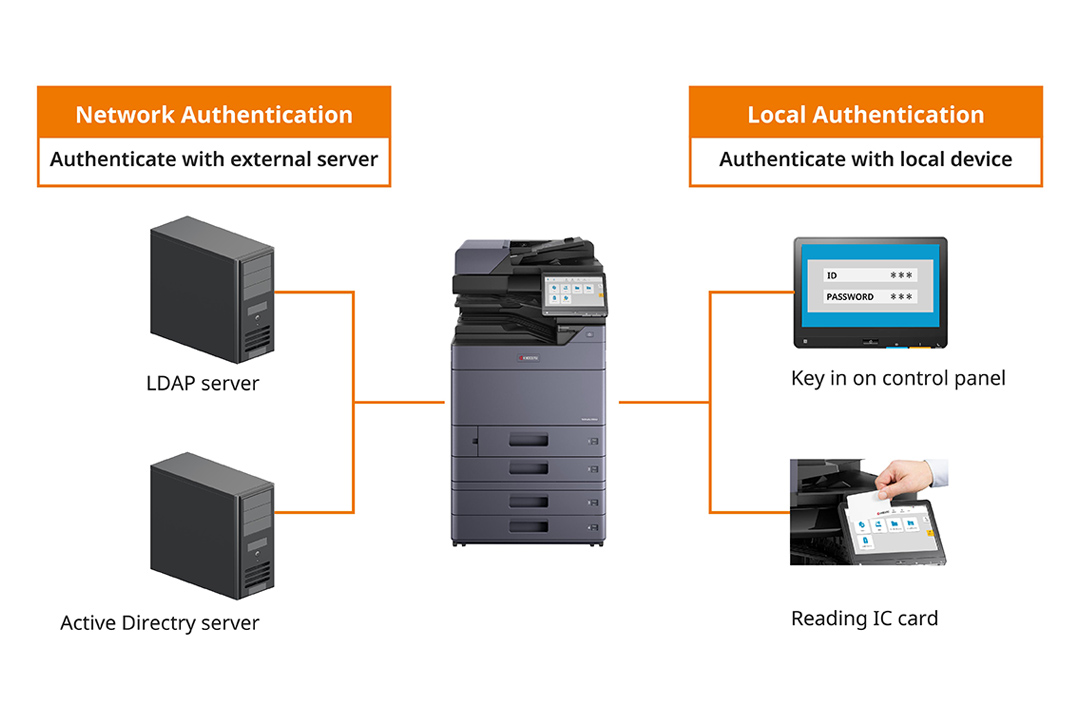
能夠根據多功能打印機中登錄的使用者清單進行本地身分驗證,或使用身分識別伺服器(LDAP、Active Directory)進行網路身分驗證。使用者清單能夠與Windows身分識別資訊進行同步,無需再個別新增或刪減人員資訊,簡化多功能打印機的設置和管理作業。此外,也能使用經過登錄的IC卡進行身分驗證*。
*需要選購的IC卡認證配件。 -
提高資料儲存安全性
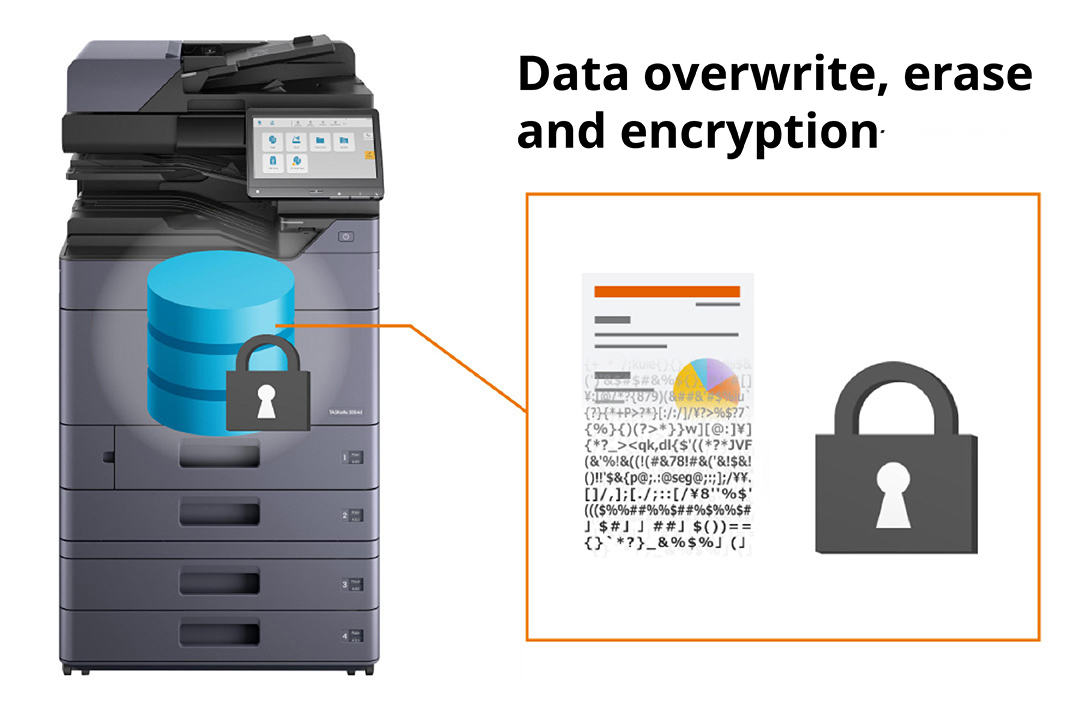
本產品的系統安全性通過國際標準ISO/IEC15408(Common Criteria)認證,並符合數碼多功能設備的國際資安HCD-PP v1.0標準*。數據複寫與抹除的安全性功能從3次增強為7次(DoD 5220.22-M ECE和BSI/VSITR)。
支援最新的網路安全需求
能夠在最新的伺服器和通訊環境中使用安全性功能。增加支援安全性功能的數量,能夠與資料安全解決方案完美整合。
[支援網絡安全的方案]
・電子郵件安全認證(S/MIME):藉由電子憑證將電子郵件進行加密與數碼簽署,提升郵件安全性。
・ 簡單憑證註冊通訊協定(SCEP):確保設備具授權憑證以驗證設備和應用程式與公司資源間的連線。
・ 線上憑證狀態協定(OCSP)/撤銷列表(CRL):可即時檢查加密連線憑證的撤銷狀態,以驗證有效性。
・ 安全資訊與事件管理(SIEM):提供記錄安全性事件的能力,有助於監控潛在的未經授權的操作,如惡意程式威脅和資訊洩漏。
・ 支援TLS 1.3版本(傳輸層安全性協定) :更快且更安全的加密方式,使網路瀏覽器與伺服器端可安全地進行傳輸。
防止未經授權的程式竄改
即使設備遭到惡意程式入侵,嚴格的權限驗證防護能夠全面阻擋,防止電腦病毒感染和散播,讓您安心無虞。
透過IP地址限制設備使用權限
IP過濾設定可使設備僅能於限定的網路環境中使用,防止來自公司外部未經授權的使用。
使用者功能限制
對於訪客或外部供應商等外部使用者,能夠限制所能使用的多功能打印機功能。例如:僅能使用黑白影印或僅能掃描至USB隨身碟。若啟用禁止功能,則僅能在登入認證後才允許使用設備。在考慮到訪客便利性的同時也能保持安全性。
提升打印的安全性
使用不同的設定以減少用戶的人手錯誤和欺詐的發生。
-
機密列印
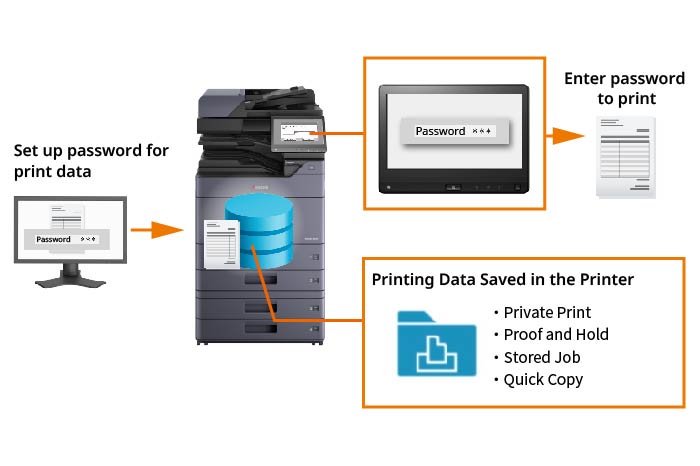
通過將列印文件臨時儲存在系統的「作業箱」中,並需使用密碼和訪問代碼激活列印,以防止因打印文件丟失或錯放而導致的信息安全事故。該功能無需管理員設置,打印時通過設置打印機驅動程序的擴充功能即可使用。
-
使用者資料盒密碼設定
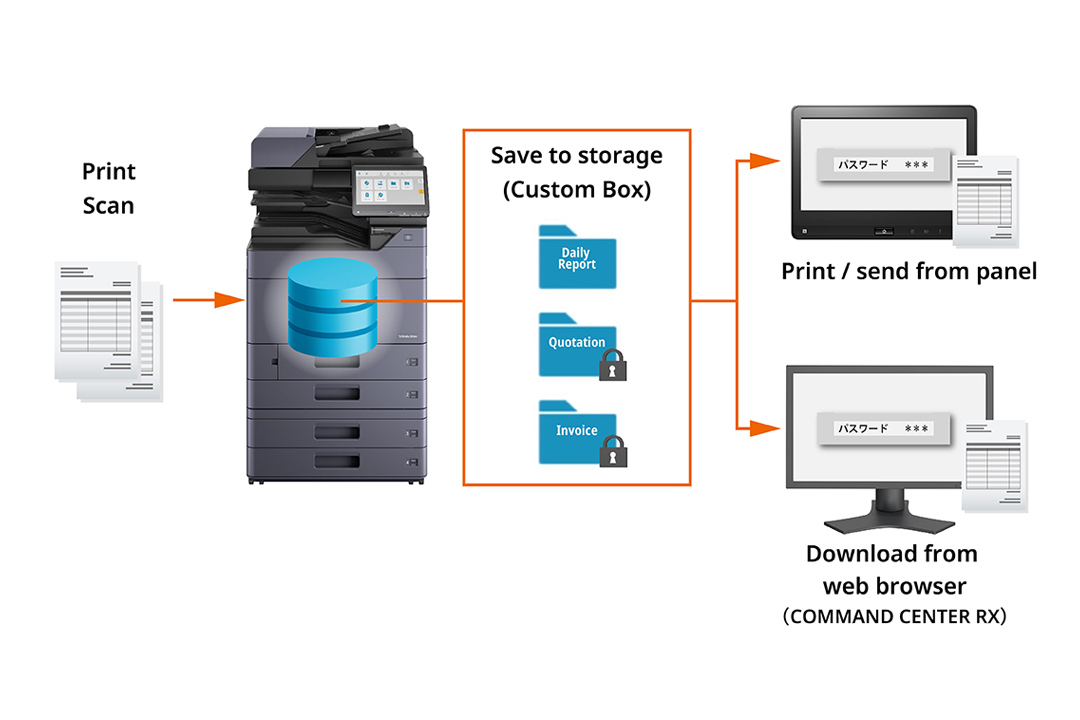
可以在設備系統中創建資料盒,將掃描和列印的資料保存在資料盒中,並為每一個資料盒設置不同的密碼。使用者必須輸入密碼才可經由操作面板、列印驅動程式或網路瀏覽器(COMMAND CENTER RX)取用資料盒中的檔案,有效防止未經授權的資料使用和機密洩漏。
-
嵌入浮水印以防止未經授權的複印
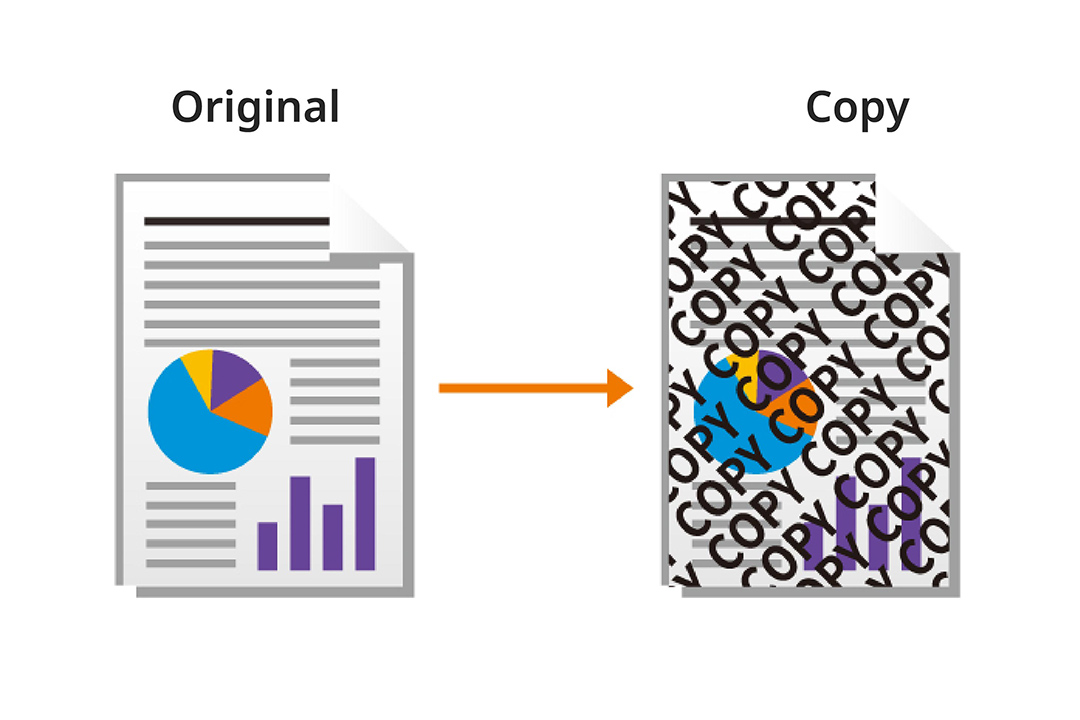
浮水印功能可在文件中嵌入特殊圖案(文字或圖形),僅在複印文件時出現,方便辨識該文件是原稿還是影本,防止機密文件遭到任意拷貝導致洩漏。
其他安全功能
●Security password settings ●System initialization settings ●Interface block (USB, LAN port) ●Fax transmission error prevention settings (FASEC1 compliant)
能夠適應各種工作環境
適用於多種連線類型,可用於不同的網路和設備
-
可連接多個網絡
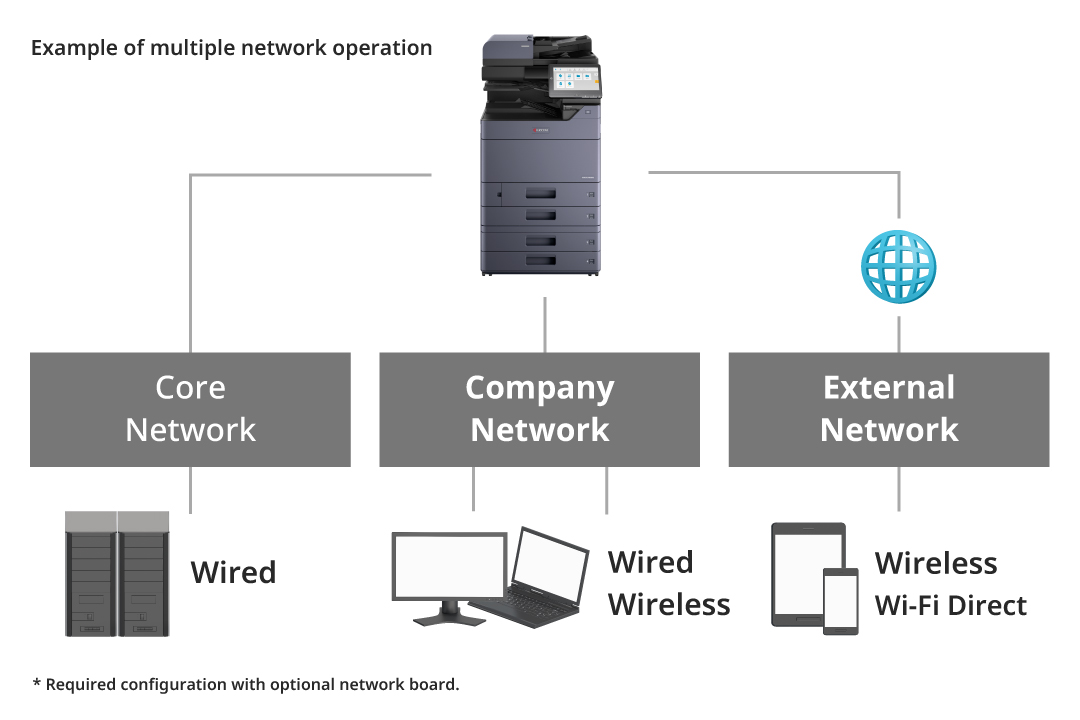
支援同時連接有線和無線區域網,即使安裝了兩個有線網絡,仍然可以設定 Wi-Fi 列印。同時,每個介面的列印資料都會單獨處理。
*需要選購 IB-37/51/53 . -
高速Wi-Fi直連
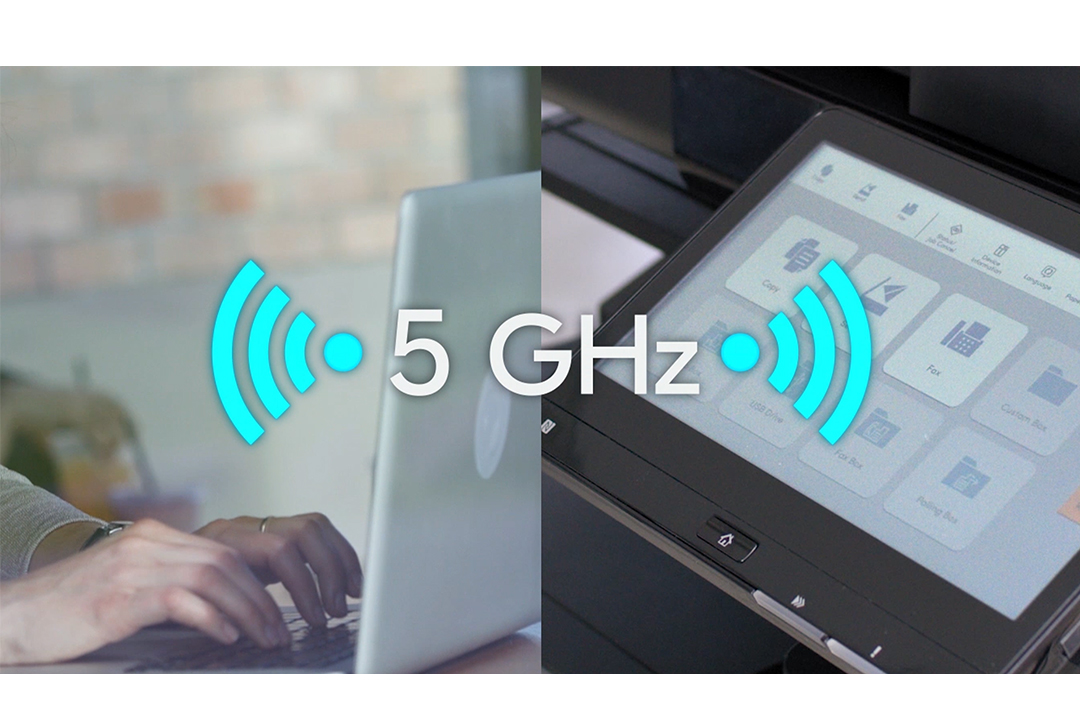
它可透過 Wi-Fi Direct 連接到具備無線區域網路功能的電腦和行動終端。它甚至支援最新的 5GHz 標準,以實現高速通訊。此外,它還配備了 NFC(近場通訊)標籤,只需將支援 NFC 的安卓終端機放在打印機的操作面板上,即可輕鬆連接 Wi-Fi Direct。
*需要選購 IB-37
多種管理設定
對網路上的設備狀態和使用狀態進行統一管理。
-
各部門管理設備使用情況
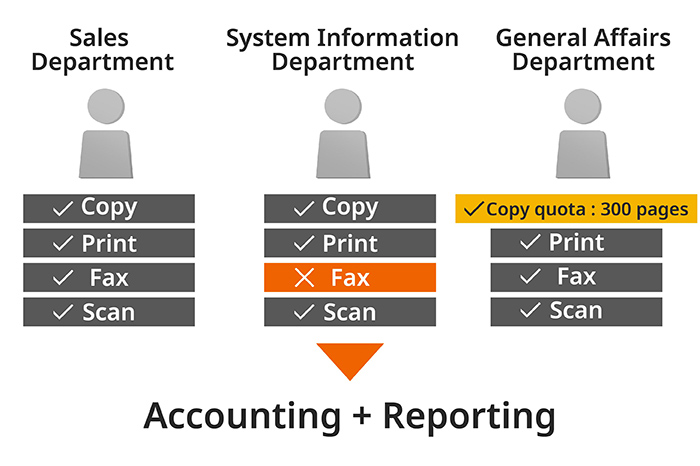
透過部門管理功能,多功能設備可以追蹤並彙總每個部門的複印、列印、掃描和傳真使用情況。這些數據可以列印成報告。您也可以設定功能限制,例如限制影印次數或停用傳真功能。這有助於減少過度列印和不必要的資源使用,從而簡化工作流程。
-
透過電腦管理設備設定
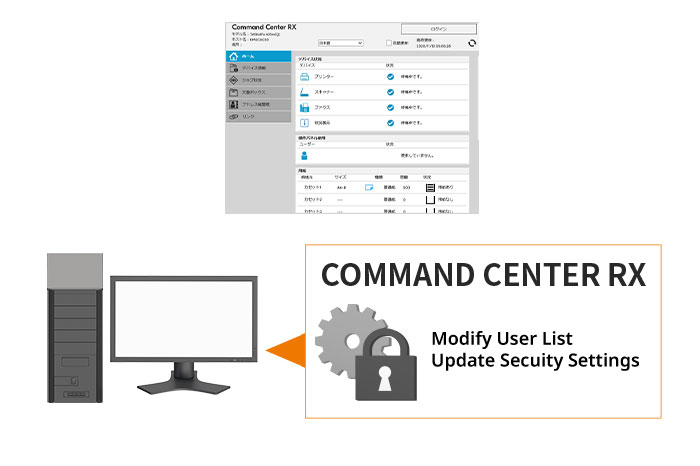
設備管理員可以透過電腦瀏覽器經由網路存取設備的 Command Center RX,從而遠端有效地檢查和更新各種設置,包括登入使用者名稱、網路和安全性設定。
-
大量管理多個設備
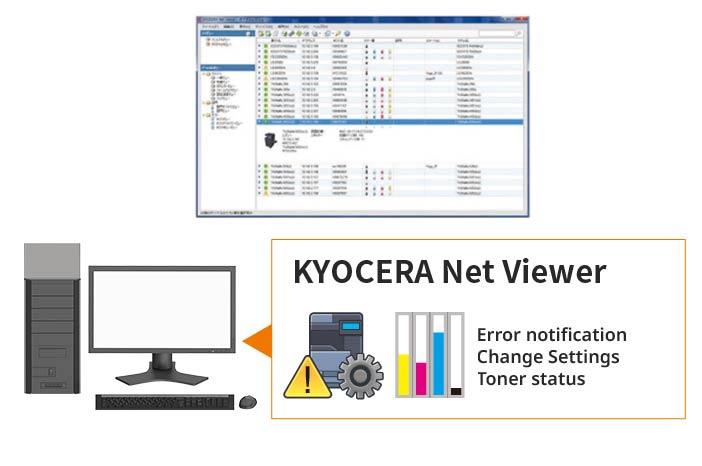
使用京瓷網路檢視器,您可以在電腦上本地和遠端監控、維護和更新所有設備。您可以透過電子郵件及時接收裝置錯誤通知,快速回應,最大限度地減少裝置停機時間,並簡化裝置管理任務,例如遠端變更設定和檢查墨粉餘裕。